[Android] Animation 정리
안드로이드에서 애니메이션을 만드는 방법이 여러가지가 존재하는데, 복합적으로 사용하면 다양한 애니메이션을 연출 할 수 있습니다.
Translate 애니메이션
translate 애니메이션은 X, Y축으로 이동하게 하는 효과를 줍니다.
<?xml version="1.0" encoding="utf-8"?>
<set xmlns:android="http://schemas.android.com/apk/res/android">
    <translate
        android:duration="300"
        android:fromYDelta="50%"
        android:repeatCount="infinite"
        android:repeatMode="reverse"
        android:fillAfter="true"
        android:toYDelta="-100%" />
</set>| 속성 | 설명 | 예시 |
|---|---|---|
| fromXDelta | X축 시작 지점. % 단위로 설정한다. | 0%p -> 현재 view의 위치 |
| toXDelta | X축 도착 지점. % 단위로 설정한다. | 100%p -> 대상만큼 오른쪽 이동 |
| fromYDelta | Y축 시작 지점. % 단위로 설정한다. | 0%p -> 현재 view의 위치 |
| toYDelta | X축 도착 지점. % 단위로 설정한다. | 100%p -> 대상만큼 오른쪽 이동 |
| duration | 애니메이션 시간. 단위는 밀리초 | 2500 -> 2.5초동안 지속 |
| repeatMode | 반복할 경우 반복 모드. restart, reverse 모드가 있다. | restart-> 끝나면 처음부터 시작, reverse 끝나면 맨마지막부터 reverse하여 시작 |
| repeatCount | 반복할 횟수. | 1-> 한번 반복. -1 -> 무한 반복. |
| startOffset | 애니메이션 시작까지 대기 시간 | 값만큼 대기 |
| fillAfter | 애니메이션이 끝난 이후 Delta의 위치를 유지 할 것인지. Boolean 값 | true -> 원위치로 돌아오지 않음 |
만약, fillAfter 속성을 넣어도 적용이 안된다면 set태그 안에 넣어주도록 합시다.
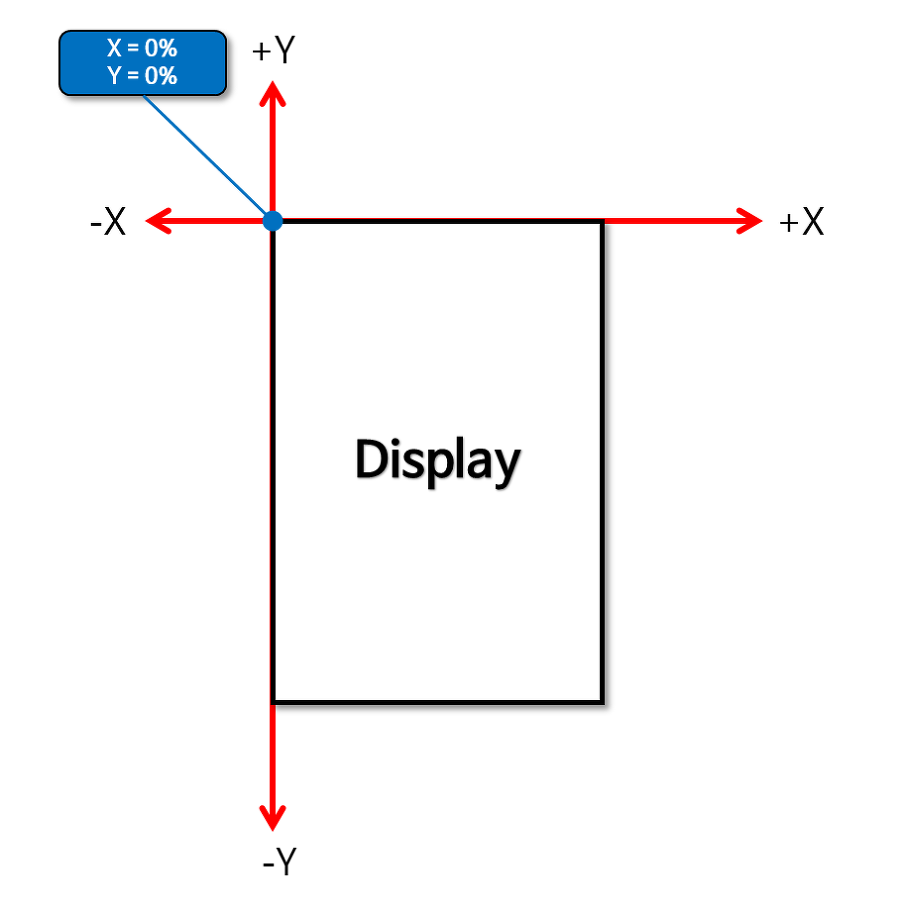
위와 같이 좌측 상단이 (0,0) 입니다.
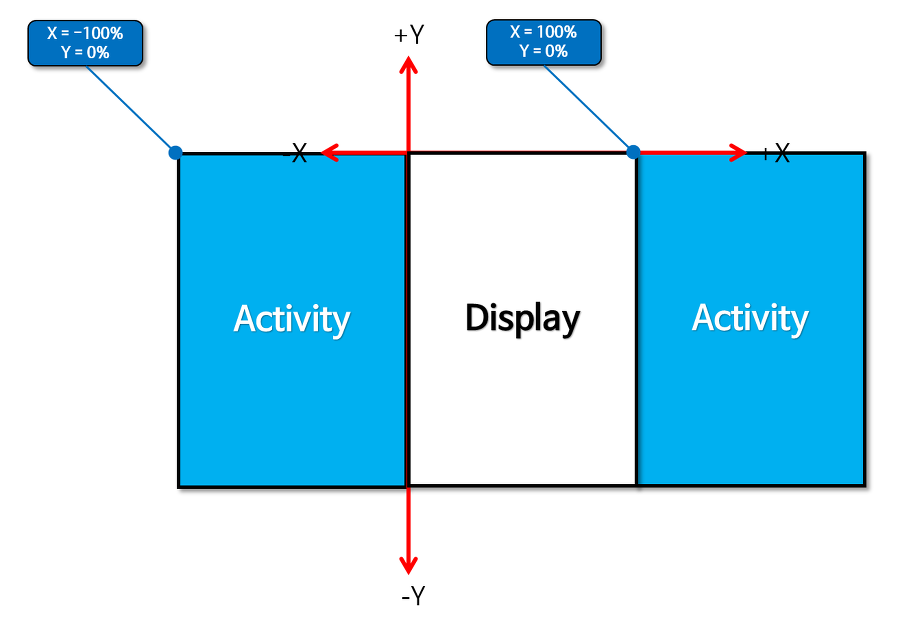
%로 할 경우,
X축 기준으로 -100%가 되면 Activity가 좌측으로 완전히 사라집니다.
X축 기준으로 100%가 되면 Activity가 우측으로 완전히 사라집니다.
단, 위 그림에서 Y축은 부등호가 반대로 그림이 그려져있습니다. Y축으로 갈 수록 +이니 고려해서 보면 될 것 같습니다.
Rotate 애니메이션
rotate 애니메이션을 사용하면 View를 회전하는 효과를 줄 수 있습니다.
<?xml version="1.0" encoding="utf-8"?>
<set xmlns:android="http://schemas.android.com/apk/res/android">
    <rotate
        android:duration="300"
        android:repeatMode="restart"
        android:repeatCount="infinite"
        android:fromDegrees="0"
        android:toDegrees="360"
        android:pivotX="50%"
        android:pivotY="50%"
        />
</set>| 속성 | 설명 |
|---|---|
| fromDegree | 회전 시작 각도 |
| toDegree | 회전 끝 각도 |
| pivotX | 회전할 때 중점의 X 좌표. %로 적은 경우에는 비율로 작동하고 숫자로 적으면 pixel로 취급한다. |
| pivotY | 회전할 때 중점의 X 좌표. %로 적은 경우에는 비율로 작동하고 숫자로 적으면 pixel로 취급한다. |

alpha 애니메이션
alpha 애니메이션은 뷰의 '투명도를 변경'하는 기능을 합니다.
<?xml version="1.0" encoding="utf-8"?>
<set xmlns:android="http://schemas.android.com/apk/res/android">
    <alpha
        android:duration="300"
        android:fromAlpha="1.0"
        android:repeatCount="infinite"
        android:repeatMode="reverse"
        android:toAlpha="0.5" />
</set>
alpha 속성
| 속성 | 설명 |
|---|---|
| fromAlpha | 시작 투명도 값 |
| toAlpha | 끝 투명도 값 |
scale 애니메이션
scale 애니메이션은 뷰의 '축소/확대'하는 기능을 합니다.
<?xml version="1.0" encoding="utf-8"?>
<set xmlns:android="http://schemas.android.com/apk/res/android">
    <scale
        android:duration="300"
        android:fromXScale="1.0"
        android:fromYScale="1.0"
        android:pivotX="50%"
        android:pivotY="50%"
        android:repeatCount="infinite"
        android:repeatMode="reverse"
        android:toXScale="1.5"
        android:toYScale="1.5" />
</set>
scale
| 속성 | 설명 | 예시 |
|---|---|---|
| fromXScale | 시작 X 크기 값 | 1.0 -> 현재 크기 |
| toXScale | 끝 X 크기 값 | 2.0 -> 현재 크기의 2배 |
| fromYScale | 시작 Y 크기 값 | 1.0 -> 현재 크기 |
| toYScale | 끝 Y 크기 값 | 2.0 -> 현재 크기의 2배 |
| pivotX | 크기를 늘릴 때 중점의 X 좌표. %로 적은 경우에는 비율로 작동하고 숫자로 적으면 pixel로 취급한다. | 50% -> view의 중간 |
| pivotY | 크기를 늘릴 때 중점의 X 좌표. %로 적은 경우에는 비율로 작동하고 숫자로 적으면 pixel로 취급한다. | view의 중간 |
Interpolator
Interpolator는 한글로 보간이라는 뜻입니다.
보간은 두 점을 연결하는 방법을 의미합니다. 여기서 말하는 연결은 궤적을 생성한다는 뜻입니다. 즉, Animation의 value의 시작지점과 종료지점의 두점 사이를 선으로 연결하여 어떠한 효과를 줄 것인지를 정의한 것을 interpolator라고 합니다. (y: -1 ~ +1의 값)
http://inloop.github.io/interpolator/
위 링크에 들어가면 각각의 interpolator에 대한 값을 그래프로 확인하실 수 있습니다.
| 속성 | 설명 |
|---|---|
| AccelerateDecelerate | 시작시점에 가속했다가 종료시점에 감속합니다. |
| Accelerate | 시작시점에 가속합니다. |
| Anticipate | 종료시점을 지나쳐서 살짝 이동한 이후에 다시 종료시점으로 돌아옵니다. |
| Bounce | 종료시점에 도착한 이후 공이 튀듯이 몇회에 걸쳐 튀어 오릅니다. |
| Cycle | 종료시점에 도착후 다시 시작시점으로 이동하며 이후 다시 종료시점으로 이동합니다. |
| Decelerate | 종료시점에 가속합니다. |
| Linear(default) | 동일한 속도로 시작시점에서 종료시점으로 이동합니다. |
적용
class MainActivity : AppCompatActivity() {
    private lateinit var binding: ActivityMainBinding
    override fun onCreate(savedInstanceState: Bundle?) {
        super.onCreate(savedInstanceState)
        binding = DataBindingUtil.setContentView(this, R.layout.activity_main)
        binding.ivSimple.setOnClickListener {
            val animation = AnimationUtils.loadAnimation(this, R.anim.animate_translate)
            binding.ivSimple.startAnimation(animation)
        }
    }
}
ViewPropertyAnimator
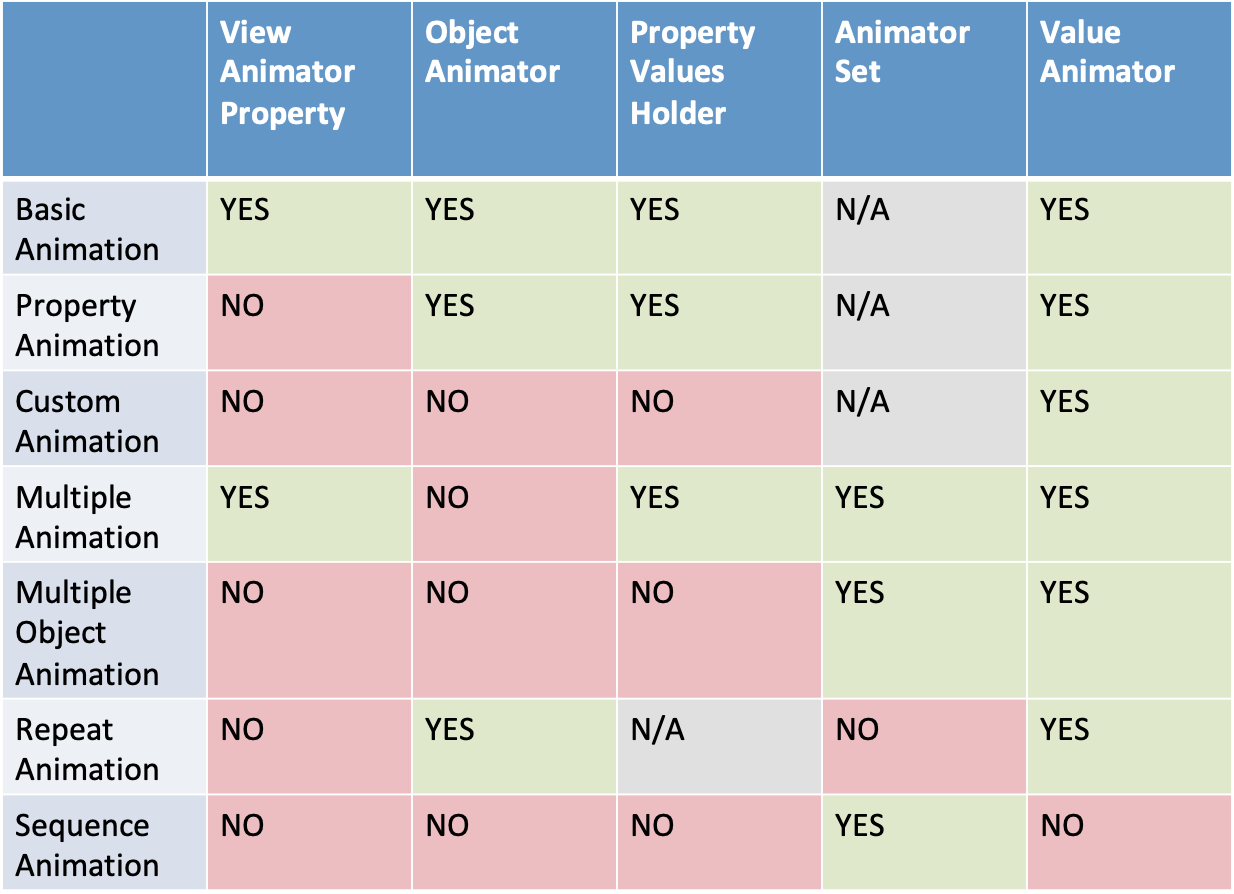
ViewPropertyAnimator를 이용하면 안드로이드에서 제공하는 간단한 애니메이션을 만들 수 있으며 animate() 메소드를 통해서 구현 가능합니다. 단, ViewPropertyAnimator 자체에서 반복기능을 가지고 있지는 않아서 반복시키려면 외부에서 따로 처리를 해주어야 합니다. 애니메이션의 순차처리와 커스터마이징한 애니메이션은 적용할 수 없습니다.
ObjectAnimator
반복동작 등 복잡한 애니메이션을 구현하고 싶은 경우에는 ObjectAnimator를 이용하면 됩니다. ViewProeprtyAnimator에 없는 RepeatCount 속성을 Repeat으로 설정해 주면 반복적으로 실행되는 애니메이션을 만들 수 있습니다.
ValueAnimator
AnimatorSet과의 조합을 통해 가장 커스터마이징한 애니메이션을 만들 수 있고 객체의 속성이 아닌 것에도 애니메이션을 적용할 수 있습니다.
ValueAnimator.ofObject(ArgbEvaluator(), startColor, endColor).apply {
    duration = duration.toLong()
    repeatCount = ObjectAnimator.INFINITE
    repeatMode = ValueAnimator.RESTART
    interpolator = interpolator
    addUpdateListener { animation ->
        // TODO
    }
    start()
}
참고 자료
https://developer.android.com/guide/topics/graphics/prop-animation?hl=ko
속성 애니메이션 개요 | Android 개발자 | Android Developers
속성 애니메이션 시스템은 거의 모든 항목을 애니메이션으로 만들 수 있는 강력한 프레임워크입니다. 애니메이션을 정의하여 화면에 그리는지에 관계없이 시간 경과에 따라 객체 속성을 변경
developer.android.com
[Android] Activity 화면 이동 애니메이션 효과 적용하기
[Android] Activity 화면 이동 애니메이션 효과 적용하기 Applying Activity Animation Effect 구현 예제 Activity 화면 이동 startActivity(new Intent(현재Activity.this, 불러올Activity.class)); overri..
dwfox.tistory.com
[Android] 안드로이드 애니메이션(Animation)효과 주기 트윈애니메이션(TweenAnimation)
오늘은 트윈애니메이션(TweenAnimation)을 사용해 보도록 하겠습니다. * 트윈애니메이션 : 위치나 크기, ...
blog.naver.com
https://tourspace.tistory.com/18
Android 애니메이션#2 - Tweened Animation
Tweened Animation이란? 연산을 통해서 Animation 효과를 만드는 방법을 말합니다. 쉽게 풀어서 얘기하면 view의 위치를 이동, 회전, 확대/축소, 투명도 조절을 할 수 있습니다. 을 적용할 수 있는 대상은
tourspace.tistory.com
Android Animation Interpolator 구현하기
Interpolator는 한국어로 보간을 의미합니다. 보간은 두 점을 연결하는 방법이며 어떻게 궤적을 형성할 것인가를 나타냅니다.
gus0000123.medium.com